友人や同僚に画面を見せた瞬間、あるいはSNSのスクリーンショットを撮った拍子に、入力候補へ「見られたくない過去の検索ワード」や「恥ずかしい固有名詞」が飛び出して焦った経験は誰にでもあるはずです。iPhoneのキーボードは入力者の癖を賢く記憶する反面、意図しない誤入力やプライベートな語句まで忠実に学習し続けてしまいます。
日常のちょっとしたストレスやプライバシー流出の火種になりかねない予測変換ですが、適切な手順を踏めば即座にクリーンな状態へとリセットできます。本稿では、標準キーボードの学習リセットから個別削除の可否、SafariやSiriの連携候補を消し去るテクニックまで、2026年現在の最新iOS仕様に基づき余すところなく解説します。
📌 【この記事の重要ポイントまとめ】
- 要点1:iPhone標準キーボードの予測変換は「設定」内の転送・リセットから一括初期化が可能。
- 要点2:標準機能での「特定単語のみ個別削除」は非対応だが、ユーザー辞書整理やサードパーティ製アプリで対応できる。
- 要点3:ブラウザの検索候補やSiriからの提案など、キーボード学習以外の表示も個別設定で完全に非表示化できる。
【即効】見られたくない恥ずかしい履歴もスッキリ!個別削除と一括リセットの真相
画面上にふと現れる過去の恋人の名前や、深夜に検索した趣味のディープな単語。誰かに画面を見せる機会が多い人ほど、予測変換の暴発は深刻な悩みです。結論から言うと、iPhoneの標準キーボードにおいて「特定の単語1つだけを選んで消去する公式機能」は現行のiOSでも搭載されていません。
Androidの一部端末のように、変換候補の長押しで単語を個別破棄する操作に憧れるユーザーは多いものの、Appleのプライバシーとシステム設計思想により、標準機能での消去は「キーボードの学習履歴を一括リセットする」アプローチが基本となります。
ただし、悲観する必要はありません。一括初期化を行っても、自分で意図して登録した「ユーザー辞書」や連絡先データが消えることはありません。蓄積された「意図しない誤変換」や「恥ずかしい履歴」だけを一掃し、工場出荷時のクリーンな変換精度へと一瞬で復元できます。
キーボードの変換学習をリセットする手順|iOSの設定から一括初期化
キーボード学習機能の初期化は、iPhoneの「設定」アプリからわずか数タップで完了します。誤入力の繰り返しで学習が狂ってしまった際にも有効な決定打です。
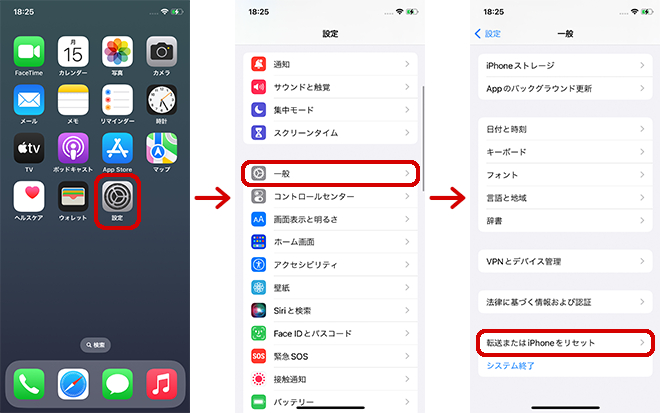
具体的な操作フローは以下の通りです。
1. 「設定」アプリを開き、「一般」をタップする
2. 画面最下部にある「転送またはiPhoneをリセット」を選択する
3. 「リセット」をタップし、表示された一覧から「キーボードの変換学習をリセット」を選ぶ
4. パスコードを入力し、警告ポップアップで「変換学習をリセット」を確定する
この操作を実行すると、iPhoneのキーボード履歴削除が実行され、過去に入力した単語の組み合わせパターンが白紙に戻ります。iOSキーボードリセットの理由として最も多い「恥ずかしい変換の消去」はもちろん、iPhone文字入力の誤変換リセットにも絶大な効果を発揮します。
特定の単語だけ消せる?iPhoneの予測変換を個別削除する現実的な代替策
どうしても特定の単語だけを消したい、あるいは一括リセットで普段の入力スピードを落としたくない場合は、いくつかの抜け道が存在します。
第一の策は、「正しい入力を上書き学習させる」方法です。例えば「お」と打った際に望まない単語が最優先で出る場合、「おはよう」「お疲れ様です」といった頻出フレーズを意識的に何度も入力・確定します。iOSの学習アルゴリズムは直近の確定頻度を重く評価するため、不要な語句は自然と候補の後方へと押し出されます。
第二の策は、サードパーティ製キーボードアプリの導入です。「Gboard」や「Simeji」などの外部キーボードでは、変換候補として表示された単語を長押しして個別に削除リストへ送る機能が備わっています。個別削除を最優先したい場合は、アプリの併用を検討するのが賢明です。
誤変換の元凶を断つ!iPhoneのユーザー辞書削除と整理のポイント
キーボードの学習をリセットしたにもかかわらず、望まない単語が執拗に候補へ現れるケースがあります。その原因の大半は、過去に自分自身で登録した「ユーザー辞書」に残骸が残っているパターンです。
ユーザー辞書の確認と削除は以下の手順で行います。
・「設定」>「一般」>「キーボード」>「ユーザー辞書」の順に開く
登録一覧をチェックし、不要になった語句や打ち間違えて登録してしまった単語があれば、左スワイプして「削除」をタップします。特にメールアドレスや住所の短縮登録を見直すことで、予期せぬタイミングでの個人情報露出を防ぐセキュリティ対策にも直結します。
Safari検索候補と履歴の削除・Siriからの提案の非表示設定
文字入力時に表示される鬱陶しい候補は、キーボードの学習機能だけが原因ではありません。Webブラウザ(Safari)の検索窓やSpotlight検索において表示されるデータは、別のシステムから供給されています。
これらを徹底的にクリーン化するための重要設定は次の2点です。
① Safari検索候補と履歴の削除
「設定」>「Safari」>「履歴とWebサイトデータを消去」を実行します。ブラウザで過去に検索した単語や閲覧履歴が消去され、検索バーに文字を入れた際のお節介なサジェストを遮断できます。
② Siriからの提案の削除方法と候補非表示
「設定」>「Siriと検索」から、キーボード入力時や検索画面での「Siriからの提案」を個別にオフにできます。アプリの使用傾向に基づいた先回りの候補表示が不要な場合は、このスイッチをオフにすることで画面が劇的にすっきりします。
iPhone予測変換が消えないときの対処法とトラブルシューティング
リセット手順を実行したにもかかわらず、頑なに特定の単語が消えない場合は、システムの一時的なキャッシュ保持や同期エラーが疑われます。以下のチェックリストを順に試してください。
・iPhoneの強制再起動:キャッシュメモリを完全にクリアし、設定変更を強制反映させます。
・iCloud同期の見直し:同一Apple Accountでログインしている別端末(iPadやMac)の学習データがiCloud経由で再同期されている可能性があるため、一度サインアウトして様子を見ます。
・連絡先データの確認:連絡先に登録されている氏名やニックネームは、ユーザー辞書とは無関係に変換候補へ割り込んできます。不要な連絡先カードが残っていないか点検してください。
【iPhoneの予測変換削除】に関するよくある質問(FAQ)
Q1:キーボードの変換学習をリセットすると、登録した連絡先やユーザー辞書も消えてしまいますか?
A1:消えません。リセットされるのは「自動で学習された入力癖や変換履歴」のみです。ご自身で登録したユーザー辞書やアドレス帳のデータはそのまま保持されます。
Q2:変換候補の並び順を初期状態に戻すことはできますか?
A2:可能です。「設定」>「一般」>「転送またはiPhoneをリセット」>「リセット」>「キーボードの変換学習をリセット」を行うことで、iOS標準の初期並び順に完全復元されます。
Q3:他人にiPhoneを貸すときだけ、一時的に予測変換を隠す裏ワザはありますか?
A3:一時的な完全非表示機能はありませんが、「設定」>「一般」>「キーボード」から「予測入力」のトグルスイッチをオフにすることで、キーボード上部のサジェストバーそのものを非表示にできます。貸し出す直前にオフにしておくと安心です。
まとめ:定期的なリセットと辞書管理でストレスフリーな入力を
iPhoneの予測変換は日々のタイピングを劇的に効率化してくれる反面、意図しない誤入力や秘匿したいプライベートの痕跡まで抱え込んでしまう諸刃の剣です。
特定の単語だけを狙い撃ちで消去する公式機能こそありませんが、「学習の一括リセット」「ユーザー辞書のメンテナンス」「Safari・Siri設定の最適化」の3本柱をマスターしておけば、常に安全で快適な文字入力環境を維持できます。誤変換が目立ち始めたり、見られたくない履歴が気になったりした際は、迷わず一度リセットを実行して入力環境をリフレッシュしましょう。 (出典: iphone 予測 変換 削除(Yahoo!ニュース))
